지난 포스팅에서 보여드린 '복리 계산기', 다들 기억하시죠? 코드 한 줄 모르던 제가
단 10분 만에 그런 결과물을 만들어낼 수 있었던 비결은 바로 구글의 새로운 AI 코딩 도구,
'안티그래비티(Antigravity)' 덕분이었습니다.
블로그를 운영하며 제가 가장 많이 듣는 고민은 "나이가 들어서 새로운 기술을 배우기가 겁난다"는 것입니다.
하지만 늦깍이인 저 역시 해냈습니다.
오늘 소개해 드릴 구글의 '안티그래비티(Antigravity)'는 복잡한 코딩 문법 대신
우리의 '의도'와 '대화'만으로 프로그램을 만드는 바이브 코딩(Vibe Coding)의 핵심 도구입니다.
준비물은 오직 '해보고 싶다'는 마음과 구글 계정 하나면 충분합니다.
컴맹도, 비전문가도 5분 만에 끝낼 수 있는 안티그래비티 설치 가이드를 지금 바로 시작합니다.
준비물은 딱 하나, '구글 계정'입니다
안티그래비티는 구글에서 만든 도구인 만큼, 지메일(Gmail) 주소 하나만 있으면
누구나 무료로 시작할 수 있습니다. 복잡한 회원가입 절차 없이 기존에 쓰시던
구글 아이디로 로그인만 하면 되니 걱정하지 마세요. 자, 그럼 시작해볼까요?
1단계: 공식 홈페이지에서 설치 파일 다운로드
기술의 세계에서 가장 중요한 첫 번째 원칙은 '공식 루트'를 이용하는 것입니다.
검색창의 광고 링크가 아닌 정식 홈페이지를 통해야 보안 위험을 피할 수 있습니다.
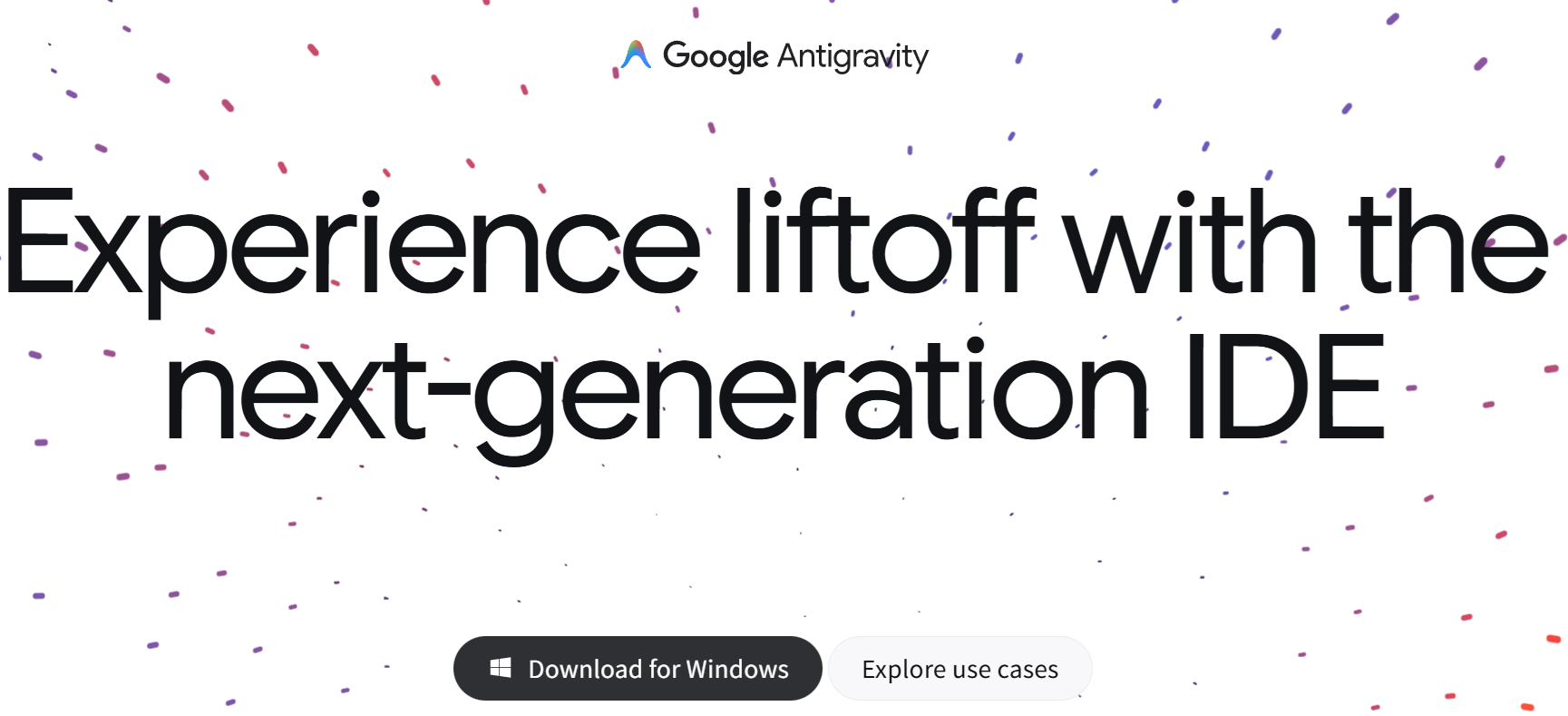
- 브라우저 주소창에 antigravity.google 을 입력하고 접속합니다.
- 메인 화면 중앙의 파란색 [Download for Windows] 버튼을 클릭합니다.
만약 맥북을 쓰신다면 자동으로 'for macOS'로 뜰 것입니다. - 나의 경험: 처음 다운로드 버튼을 누를 때 "내 컴퓨터가 망가지면 어쩌지?"
하는 걱정이 들 수 있습니다.
하지만 구글이 만든 공식 툴이니 안심하고 클릭하셔도 좋습니다.
2단계: 설치 프로그램 실행 및 설치
다운로드가 완료된 파일을 실행할 때, 윈도우는 보안을 위해 한 번 더 질문을 던집니다.
- 다운로드된 파일을 더블클릭하여 실행합니다.
- "이 앱이 디바이스를 변경하도록 허용하시겠습니까?"라는 창이 뜨면 당당하게 [예]를 누르세요.
- 실전 팁: 간혹 '스마트 스크린' 경고가 뜰 수 있는데, [추가 정보]를 누른 뒤 [실행]을 선택하면 됩니다.
이 과정은 엔진을 얹기 위해 자동차 본넷을 여는 과정과 같습니다.
3단계: 첫 실행 및 초기 설정, '깨끗한 도화지'로 시작하기
설치가 끝나고 안티그래비티가 처음 실행되면 영어로 된 몇 가지 선택지가 나타납니다.
여기서 당황하지 않는 것이 포인트입니다.
- Start Fresh 선택: 기존에 다른 도구를 쓰지 않았다면 무조건 'Start Fresh'를 선택하세요.
과거의 복잡한 찌꺼기 없이 깨끗한 상태로 시작하겠다는 뜻입니다. - 테마 선택: 밝은 화면(Light)보다는 눈의 피로를 덜어주는 다크 모드(Dark)를 강력히 추천합니다.
장시간 화면을 봐야 하는 우리 세대의 시력 보호를 위한 작은 배려입니다.
4단계: 구글 계정으로 로그인과 보안 인증
이제 가장 중요한 단계입니다. 안티그래비티의 강력한 AI 기능을 사용하려면 구글 로그인이 필수입니다.
- [Sign in with Google] 버튼을 클릭합니다.
- 웹 브라우저가 열리면서 구글 로그인 화면이 나타납니다.
- 사용 중인 구글 계정(지메일 주소)과 비밀번호를 입력하고 로그인합니다.
- 권한 요청 화면이 나오면 [허용] 또는 [Continue]를 클릭하여 안티그래비티가
내 계정에 접근할 수 있도록 해줍니다. - 보안 팁: 지난번 포스팅에서 강조했던 2단계 인증이 여기서 빛을 발합니다.
스마트폰으로 전송된 인증 번호를 입력하여 소유권을 증명하세요.
의 보안은 내가 지키는 법이니까요.
5단계: 바이브 코딩을 위한 첫인사 나누기
로그인까지 마쳤다면 이제 모든 준비는 끝났습니다.
우측의 'New Task' 창이 바로 여러분의 AI 비서가 대기 중인 공간입니다.
- 메인 화면 상단의 파일 메뉴들이 한글로 보이지 않더라도 당황하지 마세요.
(언어 설정은 다음 글에서 더 자세히 다룹니다.) - 하단의 터미널 창에 글자가 주르륵 올라오며 "Ready"라는 메시지가 보인다면,
여러분은 이제 전 세계 최고의 개발자를 24시간 대기 비서로 고용한 셈입니다.
6단계: 설치 완료 후 자가 진단 체크리스트
설치를 마쳤다면 아래 2가지만 확인해 보세요.
- [ ] 내 구글 프로필 사진이 안티그래비티 상단에 잘 나오는가?
- [ ] 우측 사이드바에 'AI Chat' 또는 'Task' 창이 활성화되어 있는가?
마치며: 이제 상상을 현실로 만들 시간입니다
축하합니다! 이제 여러분은 전 세계 최고의 AI 개발자를 개인 비서로 두게 되었습니다.
설치 과정이 생각보다 너무 간단해서 놀라셨나요?
바이브 코딩의 핵심은 바로 이런 '단순함'에 있습니다.
다음 포스팅에서는 안티그래비티의 필수 엔진인 node.js 와 python 설치에 대한
튜토리얼을 준비하겠습니다. "나도 할 수 있을까?"라는 걱정은 접어두고,
여러분의 아이디어만 가지고 오세요.
앤스워팜이 여러분의 든든한 가이드가 되어드리겠습니다!