도메인을 성공적으로 연결하고 나서 가장 먼저 마주칠 수 있는 '공포의 빨간 화면',
바로 NET::ERR_CERT_AUTHORITY_INVALID 오류입니다.
저 역시 블로그 세팅을 마치고 설레는 마음으로 접속했는데,
"연결이 비공개로 설정되어 있지 않습니다"라는 문구와 함께 이 오류 코드가 뜨는 바람에
가슴이 철렁했습니다.
새로운 도전을 시작하는 우리 같은 사람들에게 이런 영어 에러는
마치 거대한 벽처럼 느껴지곤 하죠. 하지만 걱정 마세요.
제가 직접 해결하며 깨달은 가장 확실한 순서대로 정리해 드립니다.
1. 브라우저가 보내는 경고의 메시지
이 오류는 한마디로 브라우저(크롬, 엣지 등)가
"이 사이트의 보안 인증서(SSL)를 믿을 수 없어!"라고 경고를 보내는 것입니다.
인증서가 만료되었거나, 신뢰할 수 없는 기관에서 발급받았을 때,
혹은 단순히 내 컴퓨터의 설정이 꼬였을 때 발생합니다.
404 오류(페이지를 찾을 수 없음)보다 훨씬 무섭게 생겼지만,
사실 해결 방법은 정해져 있습니다.
지금부터 제가 효과를 본 3가지 핵심 해결법을 우선순위대로 설명하겠습니다.
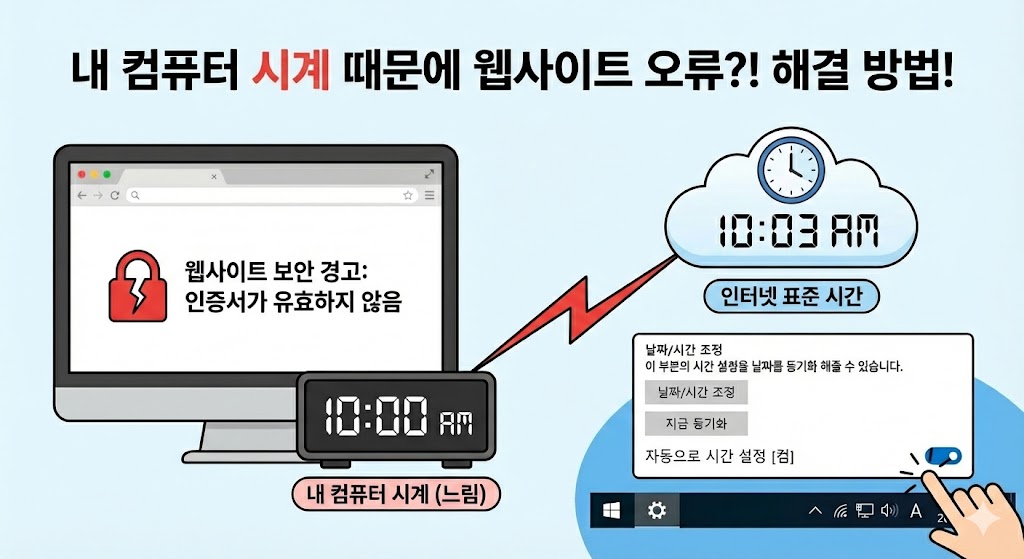
2. 1순위 해결법: 컴퓨터 시계 동기화 (가장 흔한 원인)
의외로 가장 많은 원인이 바로 이겁니다. 브라우저는 보안 인증서를 검토할 때
내 컴퓨터의 현재 시간과 인증서의 유효 기간을 대조합니다.
만약 내 컴퓨터 시계가 단 몇 분이라도 틀리다면,
브라우저는 "인증서가 아직 유효하지 않거나 이미 만료되었다"고 착각하게 됩니다.
- 나의 경험: 저는 어제 윈도우 업데이트 이후 시계가 3분 정도 느려져 있었는데,
이것 때문에 계속 에러가 떴습니다. - 윈도우(Windows) 해결 방법:
- 화면 우측 하단 시계에서 마우스 오른쪽 버튼 클릭 -> [날짜/시간 조정] 선택.
- [지금 동기화] 버튼을 클릭하여 표준 시간과 맞춥니다.
- '자동으로 시간 설정' 항목을 [켬]으로 둡니다.
3. 2순위 해결법: 브라우저 캐시 및 SSL 상태 지우기
컴퓨터 시계가 정상인데도 오류가 뜬다면,
브라우저가 예전의 잘못된 인증서 정보를 기억하고 있을 확률이 높습니다.
'기억력'이 너무 좋은 게 이럴 땐 독이 되죠.
- 시크릿 모드 테스트: 먼저 Ctrl + Shift + N을 눌러 시크릿 창을 띄우고 접속해 보세요.
여기서 잘 된다면 100% 캐시 문제입니다. - 캐시 삭제: 브라우저 설정에서 [개인정보 및 보안] ->
[인터넷 사용 기록 삭제]를 통해 쿠키와 캐시를 비워주세요. - SSL 상태 지우기 (Windows 전용 꿀팁):
- 제어판 -> **[인터넷 옵션]**으로 들어갑니다.
- [내용] 탭을 클릭합니다.
- 중간에 있는 [SSL 상태 지우기] 버튼을 누릅니다.
이 작업은 뇌세포를 초기화하듯 브라우저의 보안 정보를 깨끗하게 비워줍니다.
4. 3순위 해결법: 바이러스 백신 및 VPN 잠시 끄기
보안을 위해 설치한 백신 프로그램이나 VPN이 때로는 과잉 보호를 하기도 합니다.
특히 'HTTPS 검사' 기능이 있는 백신들은 웹사이트의 인증서를 가로채서
직접 검사하려다가 오류를 일으키곤 합니다.
- 실전 팁: 사용 중인 V3, 알약, 혹은 카스퍼스키 같은 백신의 실시간 감시를 잠시 끄고
다시 접속해 보세요. 만약 접속이 된다면 해당 백신 설정에서 'HTTPS 검사' 항목만
비활성화하면 됩니다.
VPN 역시 해외 서버를 경유하는 과정에서 인증서 불일치를 일으킬 수 있으니
잠시 연결을 끊고 테스트해 보시길 권장합니다.
마치며: 정답 농장(Answer Farm)의 보안은 철저하게!
이번에도 느낀 점은, IT 에러는 결코 우리를 골탕 먹이려고 생기는 게 아니라는 것입니다.
오히려 "당신의 보안을 더 신경 써주세요"라는 친절한 안내문이죠.
특히 2026년 현재, 보안 인증서가 없는 사이트는
구글 검색에서 아예 제외될 만큼 중요해졌습니다.
오늘 알려드린 방법으로 빨간 경고창을 시원하게 해결하시고,
독자들에게 신뢰받는 안전한 블로그를 만드시길 바랍니다.
혹시 위 방법들로도 해결되지 않는 독특한 에러 메시지가 뜬다면 언제든 댓글 남겨주세요.
제가 직접 구글링하고 부딪혀서 정답을 찾아드리겠습니다!